
有些比赛,适合在客厅的沙发上大声欢呼;有些进球,发生在地铁进站前的那几十秒。想把 2026 世界杯的每一次心跳都握在手里,关键不是“在哪看”,而是如何把不同设备串成一套稳定的观看系统:家里大屏清晰、路上不掉线、临场多语种解说随时切换、延迟可控不卡顿。
本文以“2026世界杯免费观看一览”为主线,聚焦合规的公开免费观看渠道思路与使用细节(不提供绕过付费或不明来源的方式)。你将获得一份可落地的设备清单与设置流程,让你从客厅到通勤都能顺滑追球。
【目录】
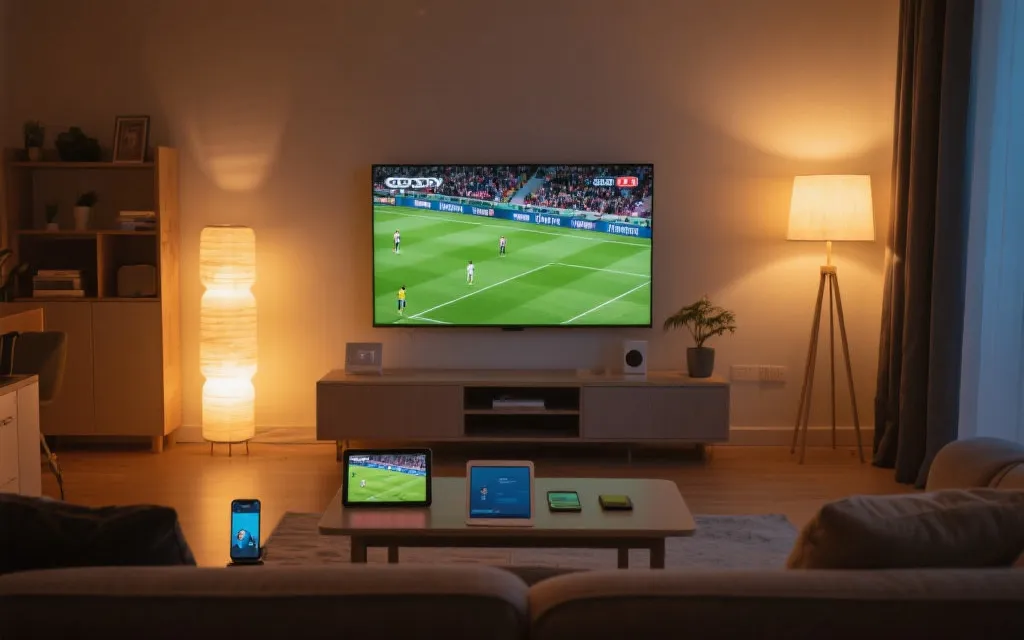
1) 免费观看方案总览:先定“主平台 + 备选路径”
真正稳定的“免费观看”,靠的不是单一入口,而是两条腿走路:
- 主平台:优先选择你所在地区的公开转播方/官方合作平台(通常会提供部分免费场次、赛前节目或集锦,也可能要求免费注册)。
- 备选路径:同一平台的不同终端(电视 App / 手机 App / 网页端)+ 投屏/HDMI 作为兜底。
建议你在赛前 1–2 天完成:账号注册、设备登录、清晰度预设、语言与字幕选择、网络测速。比赛日要做的事情越少,越不容易在开球前手忙脚乱。
2) 智能电视:大屏优先的客厅主阵地
客厅观看的核心指标只有三个:稳定、清晰、少折腾。智能电视建议作为“主阵地”,把手机作为“控制台”和“备胎”。
2.1 账号注册与电视端登录:尽量用手机完成
- 在手机上打开转播方/平台 App 或官网,完成免费注册(常见为邮箱/手机号 + 验证码)。
- 在电视端安装对应 App(应用商店搜索平台名称)。
- 电视端登录优先使用扫码登录:更快、更不容易输错密码。
- 若需要“儿童模式/内容分级”,建议先关闭,避免临场找不到直播入口。
2.2 清晰度选择:先稳 1080p,再冲 4K
很多平台会根据带宽自动切换画质。实操建议:
- 开球前 10 分钟进入直播间,手动将清晰度设为1080p,观察 1–2 分钟是否掉帧或缓冲。
- 若家庭网络稳定且电视支持,尝试切到更高画质;一旦出现频繁加载,立即回落到 1080p。
- 若多人同时用网(游戏/下载/云备份),比赛时段建议暂停大流量任务。
2.3 多语种解说与音频输出:把“临场感”调出来
电视端常见有多音轨(主解说/现场声/不同语言)。如果你追求沉浸感,可以优先选现场声;如果想要战术信息密度,选更偏分析的解说语言。
- 先在播放器的“音轨/语言”里切换,确认是否生效。
- 外接音箱/回音壁时,留意电视音频输出模式(如 PCM/直通)。声音不同步时,优先在电视里调整音频延迟。
3) 手机与平板:通勤与碎片时间的最优解
移动端最大的优势是“确定性”:网络切换快、随时重连、投屏也从这里发起。把手机/平板设置好,你就拥有了随时接管比赛的能力。
3.1 注册与权限:别等到开球才弹出验证
- 提前完成登录,并在“账号与安全”里绑定邮箱/手机号,避免临场触发风控反复验证。
- 允许通知(可选):有的平台会推送开赛提醒、进球提示;你可以只开启重要提醒,关闭营销通知。
3.2 清晰度与流量:给你的数据套餐留余地
通勤路上最怕“信号抖动 + 高画质硬扛”。建议:
- 地铁/高铁/电梯等弱网区域,优先 720p 或“自动”。
- 打开平台的“省流/智能画质”选项(若有),减少突发卡顿。
- 戴蓝牙耳机时遇到延迟,可尝试切换音频编码/关闭空间音效(不同系统入口不同)。
3.3 多语种解说:用“语言 + 字幕”搭配出你的版本
移动端通常更容易找到字幕与语言切换入口。一个实用组合是:熟悉的解说语言 + 第二语言字幕,既保留情绪,也能补足信息。
4) 电脑浏览器:多窗口与数据党最爱
电脑端适合边看边查:阵容、数据、社媒讨论同屏打开。要点是让浏览器“专心”播流。
4.1 登录与隐私设置:避免被扩展拖慢
- 优先使用主流浏览器的最新版本。
- 比赛时段临时关闭高占用扩展(尤其是会注入脚本的工具类扩展)。
- 若出现反复刷新/黑屏,尝试无痕窗口或更换浏览器内核。
4.2 画面与性能:硬件加速要“开对”
- 开启硬件加速(浏览器设置中),减少 CPU 拉满导致的掉帧。
- 笔记本用电池观看时,系统可能降低性能;关键场次建议插电并切到高性能/平衡模式。
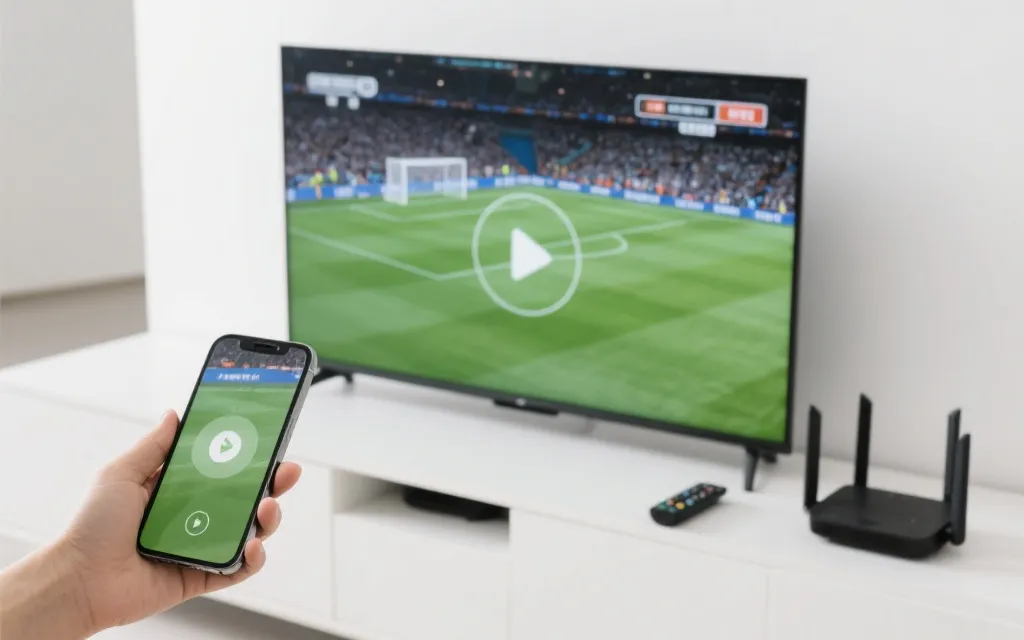
5) 投屏场景:把手机的“确定性”搬到大屏
当电视端 App 不稳定、或你想快速把直播“接管”到大屏时,投屏是最顺滑的备选。原则是:优先用同一网络 + 官方投屏入口,其次才考虑系统级镜像。
5.1 两种投屏方式怎么选
- 应用内投屏(推荐):在播放器里点投屏按钮,通常更省电、更稳定,也更不容易出现画面比例问题。
- 系统镜像(兜底):把手机屏幕“原样放大”。优点是通用;缺点是更吃手机性能与网络,通知弹窗也可能打断观看。
5.2 投屏失败排查:90% 都是这三件事
- 同一 Wi‑Fi:手机和电视/盒子必须在同一局域网,且不要开“访客网络隔离”。
- 重启链路:先关掉投屏,再重启电视端接收设备与路由器;最后重开 App。
- 减少干扰:关闭 VPN 类网络代理(如有)、暂停后台下载,确保带宽优先给直播。
6) 清晰度与多语种解说:画质、流量与氛围的平衡
同一场比赛,你可以有不同“版本”:
- 客厅版:1080p/更高画质 + 外放/回音壁 + 稳定 Wi‑Fi/网线。
- 通勤版:720p/自动 + 耳机 + 允许短暂切换网络。
- 信息版:电脑浏览器 + 多窗口(数据/阵容/讨论)+ 适度降低画质换稳定。
多语种解说建议你提前“试播”1 分钟:确认术语风格、音量均衡、是否支持字幕。把偏好固定下来,比赛日就只需要打开直播。
7) 延迟与卡顿优化:让关键一球不“晚到”
直播延迟无法完全消除,但可以被管理。目标不是“零延迟”,而是不突然转圈、不无故掉清晰度。
7.1 网络侧:路由器位置与频段选择
- 电视尽量用网线;做不到就用 5GHz Wi‑Fi,并把路由器放在更开阔的位置。
- 比赛时段减少同网段高占用(云盘同步、系统更新、下载)。
- 多人共享网络时,可在路由器里启用QoS/设备优先,把电视或投屏设备设为高优先级(如路由器支持)。
7.2 播放器侧:用“自动”不是认输,是策略
- 弱网场景先选“自动”或 720p,让播放器有空间做自适应。
- 卡顿时不要频繁来回切清晰度;先暂停 3–5 秒再播放,或退出直播间重进一次。
- 如果你在群聊里总是“被剧透”,可以适度把清晰度降一档,争取更稳定的缓冲。
8) 一套从客厅到通勤的完整搭建清单(可照做)
把下面这套流程做完,你就拥有了“主 + 备”的观看体系:
- 选定主平台:确认其在你所在地区提供公开直播/免费场次/免费注册入口。
- 手机先注册:完成绑定与验证,顺手把语言、字幕、清晰度偏好设置好。
- 电视装 App 并扫码登录:在开球前试播 1–2 分钟。
- 准备投屏兜底:手机与电视同 Wi‑Fi;投屏按钮能发现设备;系统镜像路径记一遍。
- 电脑端备选:收藏直播入口;关闭重度扩展;开硬件加速。
- 比赛日一键策略:客厅优先电视端;电视不稳立刻切投屏;路上直接手机 720p/自动。
9) 常见问题:注册、清晰度、投屏失败怎么办
Q1:为什么我明明登录了,开播还提示要验证?
可能是新设备登录或网络环境变化触发安全校验。建议赛前在常用网络下完成一次完整播放测试;并在账号设置中补全邮箱/手机号绑定。
Q2:4K/高画质一定更好吗?
不一定。直播更怕“画质高但不断缓冲”。如果你的目标是全程不断线,稳定的 1080p 往往比偶尔能跑起来的高画质更“高级”。
Q3:投屏能连上但没画面/没声音?
优先改用应用内投屏;再检查电视音频输出与手机静音状态;仍不行就重启接收设备与路由器,并在同一 Wi‑Fi 下重新发现设备。
最后的建议:把“免费观看一览”当作一份赛前演练清单。当你提前把登录、画质、语言和投屏都试过一次,开球那一刻,你只需要做一件事:坐下,享受比赛。
相关文章
更多分析
2026世界杯常见问题:门票怎么买才稳?从抽签到入场的观赛攻略(新手也能看懂)
第一次出国看世界杯,最怕“抢不到票、买到假票、进不去场”。这份 2026 世界杯门票与观赛攻略,用情景化问答拆解购买渠道、价格区间、抽签与先到先得机制、座位视线选择与入场流程,让你从抢票到落座更踏实。